投稿日:
コメント
このブログは「MVVM in C#: What Changes When You Switch UI Frameworks? 」の抄訳です。
「UI フレームワークを変更した場合、アプリケーションの C# MVVM バックエンドは引き続き動作するのでしょうか?」これは、Qt Bridge for C# のリリース以来、開発者から最も多く寄せられている質問です。この質問への回答は「はい」です。詳しく説明するために、この記事ではその根拠となる情報を紹介します。Qt Quick / QML の UI に移行しても、C# MVVM バックエンドはまったく同じように動作します。この記事で見ていくように、これは主に a) C# Bridge によって C# と Qt Quick がどのように連携するか、b) MVVM が本来備えている設計原則という2つの要因によるものです。
C# を使ったアプリケーション開発において、Model–View–ViewModel (MVVM) は、ビジネスロジック(Model)、プレゼンテーションロジック(ViewModel)、ユーザーインターフェース(View)を明確に分離するための推奨設計パターンとして、現在も非常に重要です。20年以上前に登場して以来、C# の MVVM は、宣言的な UI の定義、データバインディング、状態に基づくビューの構成といった重要な特性を維持しながら、アプリケーション開発の進化に対応してきました。Qt Quick もこれらと同じ特性を備えているため、MVVM を採用した C# アプリケーションにおいて、View の役割を担うのに適しています。
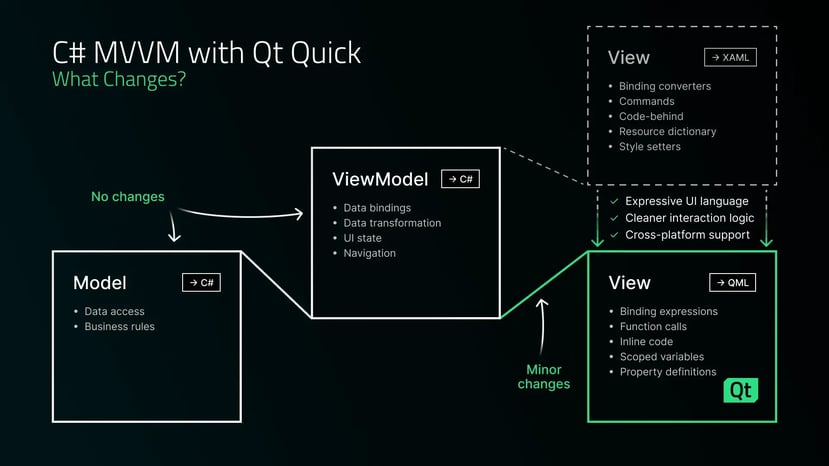
最新の MVVM C# アプリケーションにおける Qt Quick
最新の MVVM アプリケーションは、一般的に次の3つの主要な原則、関心事の分離(Separation of Concerns)、依存性注入(Dependency Injection)、宣言的なビュー構成(Declarative View Composition)に基づいて設計されています。プレゼンテーションの状態と UI の動作は ViewModel に配置され、ユーザーインターフェースの描画は View が担当します。また、アプリケーションサービスは 依存性注入(DI) コンテナーを通じて提供されます。従来、MVVM に伴っていた定型的なコードの多くは、サポートライブラリを利用することで簡略化されています。その一例がCommunityToolkit.Mvvm ライブラリ です。このライブラリは、監視可能なプロパティ(Observable Properties) や リレーコマンド(Relay Commands) といった、一般的な MVVM パターンの実装を提供します。
ViewModel と View のレイヤーを接続する際には、一般的に ViewModel-First 戦略 が使用されます。アプリケーションの起動時に、ホストをセットアップし、DI コンテナーを構成します。まず、コアサービス、ナビゲーションサービス、ViewModel を登録します。その後、メイン View を生成します。このとき、アプリケーションの初期状態を表す ViewModel など、必要な依存関係が コンストラクターインジェクション を通じて渡されます。
View レイヤーの実装に WPF ではなく Qt Quick を使用する場合も、上記の仕組みはすべて維持されます。必要な変更は、次の2点だけです:
- 起動時と終了時のコードは、
OnStartupおよびOnExitのイベントハンドラーではなく、アプリケーションの Main のコンテキストで実行されます。 - メイン View は
Qml.Load関数を呼び出して生成します。必要なプロパティの初期値は、適切な初期化オブジェクトを使用して渡すことができ、コンストラクターインジェクションと同じ効果が得られます。
| WPF | Qt Quick | |
private ApplicationHost applicationHost;private async void OnStartup( await mainViewModel.InitializeAsync();private async void OnExit( |
internal static async Task Main(string[] args)Qml.Load(new MainWindowArgs()await mainViewModel.InitializeAsync();Qml.WaitForExit();using var timeout = new CancellationTokenSource( |
MVVM C# の例:WPF と Qt Quick におけるアプリケーションの起動と終了。
上記のコード例からわかるように、WPF から Qt Quick に移行する場合でも、アプリケーションの起動と終了に関するコードの大部分はそのまま維持されます。Qt Quick の場合、コードはアプリケーションの Main メソッド内にすべて収まっています。一方、WPF ではコードを2つのイベントハンドラーに分ける必要があり、起動時から終了時までホストのコンテキストを保持するためのフィールドも追加で必要になります。
View の選択:QML における ContentControl の代替手段
前述した ViewModel-First の原則に従うと、アプリケーション内の画面遷移はすべて ViewModel の状態によって制御されます。View がアクティブになるのは、プレゼンテーションロジック層が、対応する ViewModel を表示すると判断した場合に限られます。たとえば、メインの ViewModel が複数のコンポーネント ViewModel にプレゼンテーション管理を委ね、現在アクティブなコンポーネントを Current という監視可能なプロパティとして公開する場合があります。WPF では通常、このプロパティはメイン View 内の ContentControl で使用する XAML バインディングから参照されます。ContentControl は、Current に設定されたコンポーネント ViewModel の型に応じて、その内容を表示します。これにより、選択する ViewModel を変更するだけで、アプリケーション内の View を切り替えられます。
Qt Quick / QML に移行する場合、ViewModel 層に変更を加える必要はありません。Qt Quick には、特定の ViewModel を描画するために使用する View を選択する方法がいくつか用意されています。たとえば、Loader、StackView、StackLayout などのオブジェクト型を利用できます。最も簡単な方法は、StackLayout オブジェクト内に View を作成し、currentIndex を Current ViewModel の型に関連付ける プロパティバインディングによって、アクティブな View を選択することです。これにより、WPF の ContentControl と同じ動作を実質的に再現できます。
| WPF | Qt Quick | |
<Application x:Class="PeopleDirectory.AppWpf"<Window x:Class="PeopleDirectory.Views.MainWindow" |
StackLayout { |
XAML(WPF)と QML(Qt Quick)の比較:現在アクティブな ViewModel に応じて表示する View を選択する
WPF から Qt Quick に移行する際、ViewModel 層に変更は必要ありません。どちらの場合も、選択ロジックは Current ViewModel コンポーネントにバインドされ、適切な View に対応付けられます。上記の例では、WPF の実装は、ViewModel と View の対応付けをアプリケーション全体で使用する リソースディクショナリに定義する、一般的なパターンを採用しています。一方、Qt Quick の実装では、対応付けと選択ロジックがメイン View 内にすべて記述されており、外部への依存や隠れた依存関係はありません。これにより、UI の仕様がより読みやすく、保守しやすくなります。
コレクションの表示:WPF の DataTemplate と QML の Delegate
コレクションの各項目を表示する方法について、WPF と Qt Quick はよく似たアプローチを採用しています。どちらのフレームワークでも、描画を担当するコントロール(たとえば、WPF の ListBox や Qt Quick の ListView)を、表示対象のコレクションオブジェクトにバインドします。WPF では、コレクションをコントロールの ItemsSource プロパティにバインドします。一方、Qt Quick では model プロパティにバインドします。C# Bridge によって、ほとんどのコレクション型に互換性が確保されているため、model プロパティに直接バインドできます。これには、C# の MVVM で一般的に使用される ObservableCollection 型も含まれます。つまり、ここでも UI の仕様を WPF / XAML から Qt Quick / QML に切り替える際、ViewModel レベルで変更を加える必要はありません。
コレクションの各項目を描画する仕組みについても、両フレームワークはよく似ています。汎用的なコンポーネント View を各項目に適用し、その項目の表示方法を定義します。WPF では、このコンポーネントを DataTemplate として指定します。一方、Qt Quick では Delegate コンポーネントとして指定し、描画を担当するコントロールの delegate プロパティに設定します。QML の Delegate コンポーネント内では、必要なプロパティの一覧として項目とのインターフェースが明確に定義され、item プロパティを通じて項目そのものにアクセスできます。
| WPF | Qt Quick | |
<ListBox … |
ListView { |
例:XAML(WPF)と QML(Qt Quick)におけるコレクション項目の表示
上記のサンプルコードでは、FilteredUsers プロパティが、コレクションの表示を担当するコントロールにバインドされています。ただし、このバインディングは別のプロパティ IsLoading の値に応じて条件付きで動作する必要があります。つまり、IsLoading の値が true の場合、コレクションの項目を一切表示しないようにします。WPF では、これを実現するために、別の C# モジュールで定義する コンバーターを導入する必要があります。このコンバーターが、XAML のデータバインディングにおける条件付きの動作を実装します。一方、Qt Quick / QML では、同じ動作を1行のバインディング式に直接記述できます。同様に、WPF では、ユーザーが項目を押したときの処理を、コマンドへの XAML バインディングとして記述し、さらにコマンドのパラメーターを指定する属性も追加する必要があります。これに対して QML では、同じ処理をシンプルな関数呼び出し式で指定できます。
もう1つ注目すべき違いは、WPF と Qt Quick におけるコントロールのカスタマイズ方法です。上記の例のように、標準の Button を Style でカスタマイズする場合、WPF では一般的に、Setter ベースのスタイルや、リソースディクショナリから解決されるコントロールテンプレートを使用してカスタマイズを表現します。一方、Qt Quick / QML では、既存のコントロールを特化・組み合わせた新しい型として、より自然に コントロールをカスタマイズできます。上記の例では、標準のコントロールをそのまま使用する代わりに、Qt Quick の標準 Button を継承して拡張したカスタムコントロール型 CardButton を使用しています。このような、よりオブジェクト指向的なカスタマイズ方法には、見つけやすさ(Discoverability:CardButton という名前から、使用箇所でそのコントロールの具体的な用途がわかります)や、カプセル化(Encapsulation:実装の詳細が CardButton の定義内にまとめられます)のような利点があります。
MVVM C# の例:WPF と Qt Quick の比較
このブログ記事で紹介したコードサンプルは、WPF と Qt Quick の両方で実装された、完全に動作する MVVM C# アプリケーションの一部です。2つの実装は、Model 層と ViewModel 層を含む共通のコアライブラリを共有しています。このコアライブラリは、変更を加えることなく、WPF と Qt Quick のどちらの実装でも動作します。
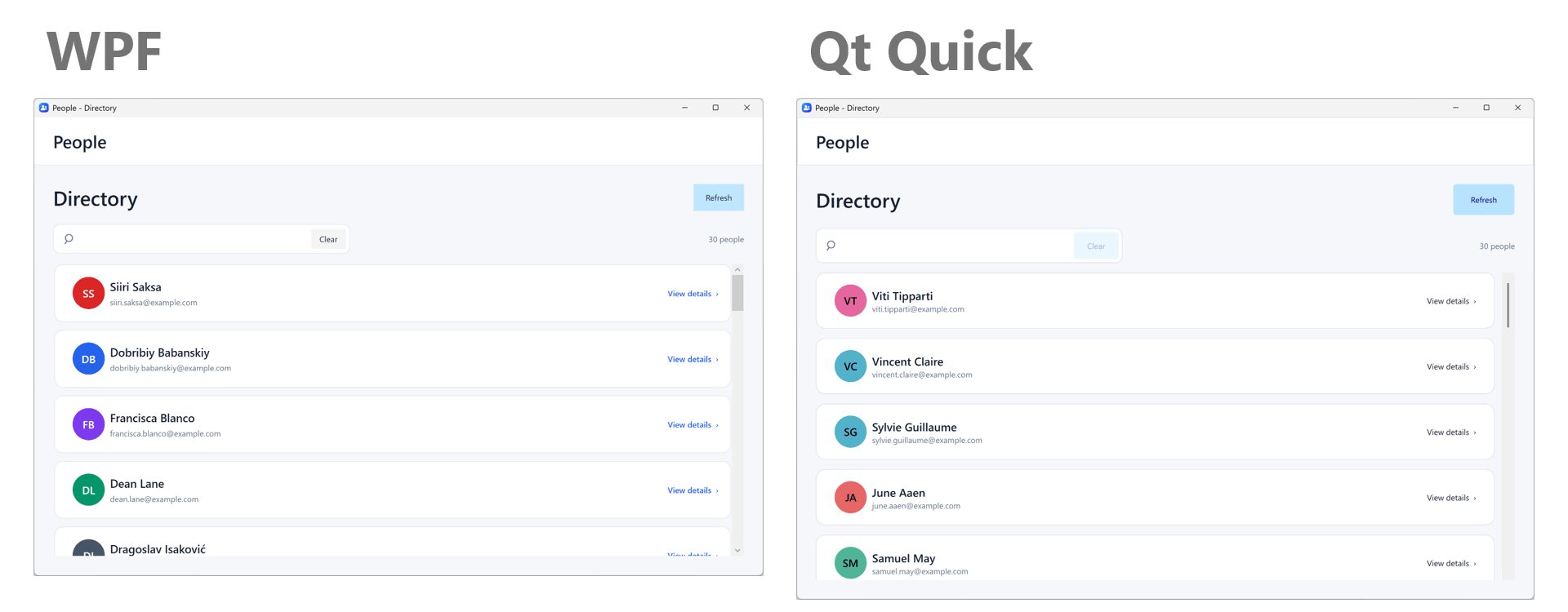
MVVM C# の例:サンプルアプリケーション「People Directory」の GUI
サンプルのソースコードは、ここで公開されています: github.com/qt/qtbridge-csharp-examples
まとめ:新しい UI、変わらない C# MVVM バックエンド
このブログ記事では、C# の MVVM バックエンドに大幅な変更を加えることなく、アプリケーションの UI を WPF から Qt Quick / QML に移行する方法を紹介しました:
- View 層は XAML ではなく QML で記述します
- Model 層と ViewModel 層は変更せず、そのまま維持します
- 起動・終了処理には、わずかな変更が必要です
XAML から QML に移行する理由
従来の XAML ベースの UI フレームワークから Qt Quick / QML に移行する理由はいくつかあります:
- XML ベースの言語の制約と常に格闘するのではなく、表現力豊かな UI 記述言語を使用できます
InverseBooleanConverter,NullToVisibilityConverterまたはStringNullOrEmptyToVisibilityConverterのような単純なケースでさえコンバーターを使用する必要がなく、算術演算子や論理演算子を含む一般的な式でデータバインディングを定義できます- Command という追加の概念に頼ることなく、ViewModel の公開 API に含まれる関数を直接呼び出せます
- 必要かつ適切な場合には、コードビハインドモジュールを使用せず、インラインの命令型コードで動作を定義できます
- アプリケーション全体で共有される「フラットな」リソースディクショナリではなく、スコープを持つオブジェクト階層を作成できます
- Setter ベースのスタイルではなく、オブジェクトの継承とコンポジションによってコントロールをカスタマイズできます
次のステップ
まだお試しでなければ、Qt Bridges を使って C# GUI を構築し、ぜひフィードバックをお寄せください。
参考になるリンクをいくつか紹介します:
テクノロジープレビュー期間中に皆さんからいただくフィードバックは、私たちにとって非常に重要です。うまく機能している点、不足している機能、利用の妨げになっている問題などをぜひお聞かせください:
- フィードバックアンケートに回答する
- Qt Bridges の Discord コミュニティに参加する
- Web サイトでその他のフィードバック方法を確認する
皆さんがどのようなものを開発されるのか、楽しみにしています!