2026年05月25日
コメント
このブログは「A Cross-Platform C# UI Framework via Qt's Bridging Technology」の抄訳です。
C# の UI フレームワークには、おなじみのパターンがあります。Windows 優先、Linux は対象外、ロードマップは不透明。WPF は開発が止まり、MAUI は Linux をスキップし、WinUI 3 は Windows 専用のままです。一方、組込み Linux への需要は高まり続けており、C# チームは Linux 向けの優れた UI 選択肢の不足を感じています。C# 向けのパブリックベータとして提供中の Qt Bridges は、既存の C# コードベースを活かしながら、Qt Quick の豊富な UI ライブラリ・API、ハードウェアアクセラレーション、クロスプラットフォーム対応を利用できる UI フレームワークへのアクセスを可能にします。
Qt Bridge for C# とは?
Qt Bridges は、単一のフロントエンド実装をさまざまなバックエンド言語と組み合わせて使えるようにすることを目指したブリッジ技術です。C# においては、既存の C# UI フレームワークに代わるクロスプラットフォームの新しい選択肢として機能します。現在、C# ブリッジはパブリックベータとして公開されています。
C# ブリッジは、C# のアプリケーションロジック層を Qt Quick(自動車のダッシュボードから医療機器まで世界中で実績のある UI フレームワーク)に直接接続します。既存のコードベースや .NET との連携、チームが培ってきた知識をそのまま活かせます。ハードウェアアクセラレーション、C# on Linux の本格対応、HWND 埋め込みによる段階的な WPF 移行パスもすべて含まれています。開発ワークフローはそのままに、リリースできる製品の幅が広がります。
Qt Bridge は C# UI フレームワークとしてどう機能するのか
C# と QML を使ってアプリケーションを作成すると、このブリッジが C# の型に対してネイティブな Qt ベースのラッパーを生成します。ラッパーはオブジェクトの生成、メソッドの呼び出し、イベントの通知といった相互運用に必要なすべての処理を担います。これにより、QML から C# の型を直接参照できるようになります。以下はその例です。
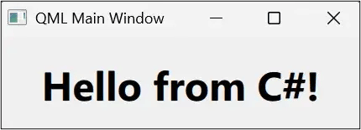
C# ブリッジを始める
Qt Bridges は現在、Windows および Linux 向けの C# UI フレームワークとして利用可能です。
Windows / Visual Studio で C# を使う
Windows で C# ブリッジを使い始める最も手軽な方法は、Visual Studio 拡張機能をインストールし、付属のプロジェクトテンプレートをもとに C# + QML アプリを作成することです。
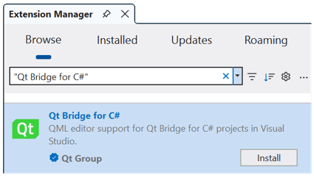
Qt Bridge for C# Visual Studio 拡張機能のインストール
- Visual Studio の拡張機能マネージャーを開く
- Extensions > Manage Extensions…
- Qt Bridge for C# 拡張機能を検索し、Install を選択する
C# + QML アプリプロジェクトの作成
- 新しいプロジェクトの作成を選択する
- File > New > Project/Solution
- テンプレートの検索ボックスに「QML」と入力し、検索結果が表示されるまで待つ
- 「QML Application」プロジェクトテンプレートを選択する
- [次へ] をクリックする
- 「新しいプロジェクトの構成」ウィンドウで、プロジェクト名を設定し、[次へ] をクリックする
- (任意)「追加情報」ウィンドウの「サンプルコードをプロジェクトに追加する」チェックボックスをオンにすると、C# と QML のサンプルコードが含まれたプロジェクトが作成される
- [作成] をクリックする
Visual Studio がプロジェクトを生成したら、ソースファイルを開いてコードを確認し、F5 キーを押してビルドと実行を試してみましょう。
Linux または MacOS で C# を使う
Linux または MacOS で Qt Bridge for C# を始めるには、テンプレートパッケージをインストールし、C# + QML アプリテンプレートをもとに新しいプロジェクトを作成します。C# ブリッジの使用には、対象プラットフォーム向けの Qt(Qt for Linux または Qt for MacOS)のインストールが必要です。
Qt Bridge for C# のセットアップ
テンプレートパッケージをインストールします。
$ dotnet new install QtGroup.Qt.Bridge.CSharp.Templates
Qt for Linux のインストール先を設定します(例)。
$ export QtDir=~/Qt/6.11.1/gcc_64
C# + QML アプリプロジェクトの作成
$ dotnet new qt --Framework net8.0 --SampleCode
アプリケーションをビルドして実行します。
$ dotnet run
今後の展開
ぜひ試してみてください。詳細は Qt Bridges C# ドキュメントをご覧ください。フィードバックもお待ちしています。
現在、C# ブリッジのテクノロジープレビュー(TP)への移行に向けて、機能の改善と拡充を進めています。
また、既存のフロントエンド選択肢における Linux 向け C# サポートの不足をどのように感じているか、ぜひお聞かせください。Windows 以外の環境で開発している方にとって、本当に必要な機能を備えた C# UI フレームワークは現状存在しないというのが私たちの認識です。組込み Linux への需要が高まるなか、場当たり的な回避策で対処することの難しさを実感されているなら、ぜひその声を聞かせてください。
皆さまのフィードバックが、C# 向けの最良の UI フレームワークを育てる力になります。Qt Bridges フォーラムでご意見を共有いただき、最新情報はこちらでご登録してお待ちください。
関連記事
Qt for Python 6.12リリース
このブログは「Qt for Python Release: 6.12 is here!」の抄訳です。 Qt for Python 6.12..
記事を読む
QML Live Preview MCPツール: 埋め込みデバイスのエージェント型開発
このブログは「Introducing the QML Live Preview MCP Tool for Agentic Development..
記事を読む
FigmaからQtへ:手作業と支援ワークフローの比較
このブログは「From Figma to Qt: A Comparison Between Manual and Assisted..
記事を読む