投稿日:
読了時間:
27分
この記事は「Embedded UX Design Principles: Design for the Conditions of Use」を翻訳・一部加筆したものです。
Creative Navy が車両キャリブレーション機器のインターフェースを再デザインした際、そのディスプレイはデスクの椅子に座って読むものではありませんでした。技術者は、車両の周りを動き回りながら、2〜3 m 離れた位置から組み込みディスプレイを読み取ります。多くの場合は手袋をはめ、変化する作業場の照明や反射面に囲まれた環境での作業です。キャリブレーションのシーケンスは、読み取りのために一時停止してはくれません。
この違いが重要なのは、インターフェースが作業から切り離されているのではなく、作業の中に組み込まれているからです。インターフェースを読む人はすでに別の作業をしており、ディスプレイから物理的に離れた位置にいて、その間も機器はシーケンスを進めています。したがって、問うべきは、画面が単体で見やすいかどうかではなく、作業が続く中でも明確さを保てるかどうかでした。
従来のインターフェースのデザインが拙かったわけではありません。機械を熟知したエンジニアが 3 回のイテレーションを重ねて改良しており、ワークフローも信頼できるものでした。デスク上であれば、視認性も十分でした。しかし作業場では、測定値、公差、進捗インジケーターがどれも同じ視覚的な重みで表示され、状態があいまいになることがありました。ピクセルが変わったわけではありません。変わったのは、操作が行われる条件です。
環境はインターフェースの一部です。つまり、組み込みインターフェースは、個別にはデザインできない 3 つのレイヤーをあわせて考える必要があります。1 つ目は「インターフェース」で、人が目にし、触れるものです。2 つ目は「デバイス」で、ディスプレイ、プロセッサー、入力ハードウェア、物理的なコントロール、センサー、およびそれらの応答を含みます。3 つ目は「動作環境」で、光、距離、動き、騒音、振動、天候、手袋、注意の分散、時間的なプレッシャー、操作の結果を含みます。
ユーザーインターフェースデザインの原則(以下、UI デザイン原則)は最初のレイヤー、つまり視認性、コントラスト、レイアウト、タッチターゲットのサイズを扱います。ユーザーエクスペリエンスデザインの原則(以下、UX デザイン原則)は、体験が画面だけでなくデバイスや動作環境にも左右されるため、3 つすべてのレイヤーを対象とします。
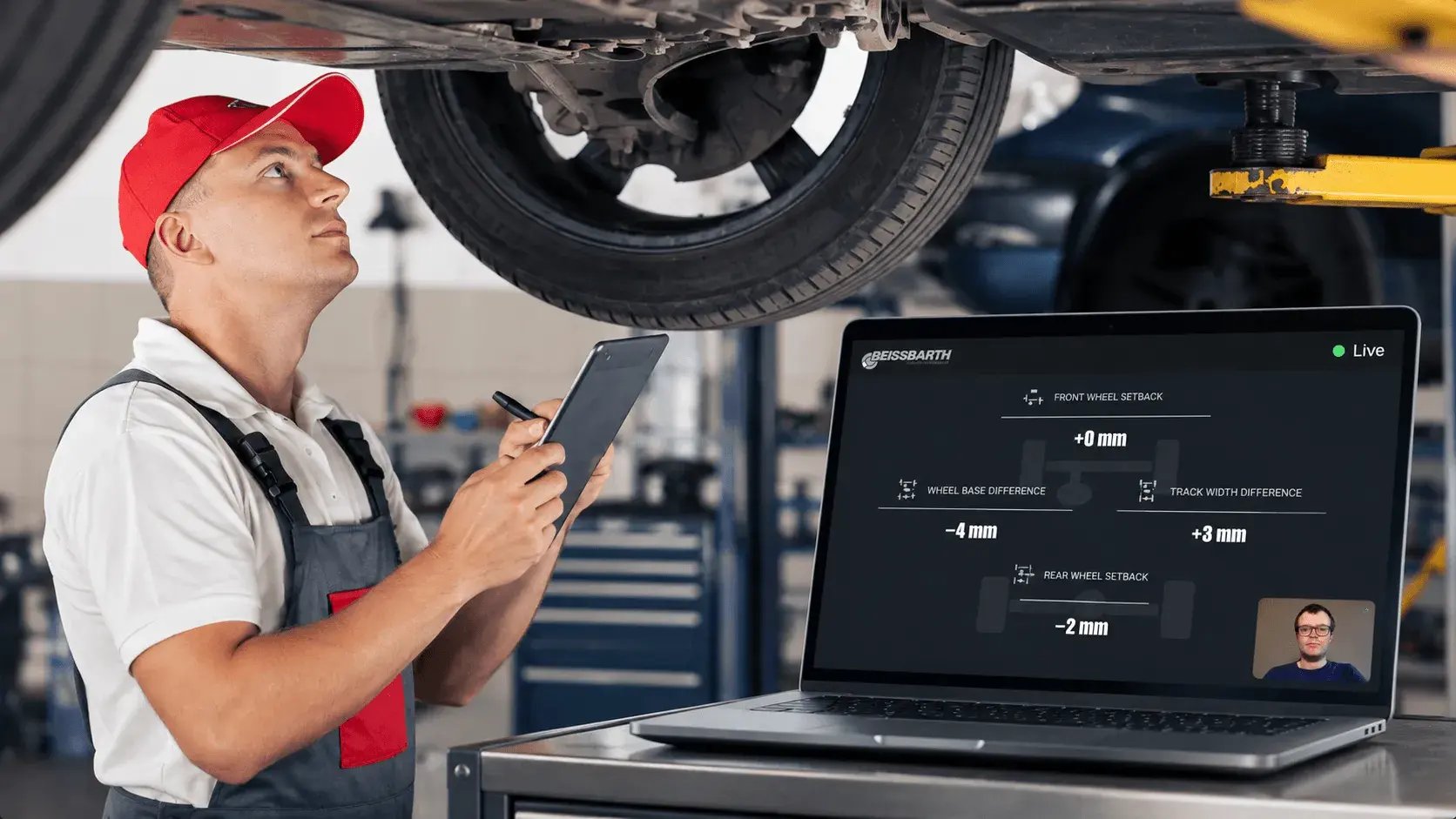
自動車のキャリブレーションにおけるリモートサポートの例は、組み込みインターフェースが技術者の物理的な環境や作業手順に適合している必要があることを示しています。
以下の 7 つの UX デザイン原則は、こうした条件を前提にデザインし、その条件下でテストするためのものです。Nielsen のユーザビリティ 10 原則などの一般的な UX デザイン原則を土台に、デスクを離れて使われる製品へと拡張しています。
原則 1: 使用条件から始める
画面をデザインする前に、システムがどこで、どのように、誰によって使われるのかを明らかにします。分かっているつもりになるだけでは不十分です。文書化して明示すれば、それらはより体系的になります。使用条件はデザイン課題の一部であり、インターフェースが完成した後に付け加える説明ではありません。
次の点を確認します。
-
その人はどこにいるか?
-
ディスプレイまでの距離はどれくらいか?
-
動いているか?
-
立っているか、座っているか、機械を操作しているか?
-
手は何をしているか?
-
ほかに何を見ているか?
-
知覚に影響する条件は何か?
-
インターフェースを誤解したら何が起こるか?
ISO 9241-11(2018)は、利用状況をユーザー、その目標とタスク、リソース、環境という観点で記述しています。出発点として有用ですが、実践的な問いは、それらの条件が実際のインタラクションにとって何を意味するかです。
ハイブリッド電動船の制御システムでは、15 人のプロの船長の協力を得て、6 か月間にわたる 12 回の海上試験で条件を記録しました。気温は −5 °C から +35 °C に及びました。試験には、夜間運航、振動、船体の急な動き、冷たい水面からの反射光、雨、手袋をはめた操作が含まれていました。これらは例外的なケースではなく、通常の動作条件として扱いました。
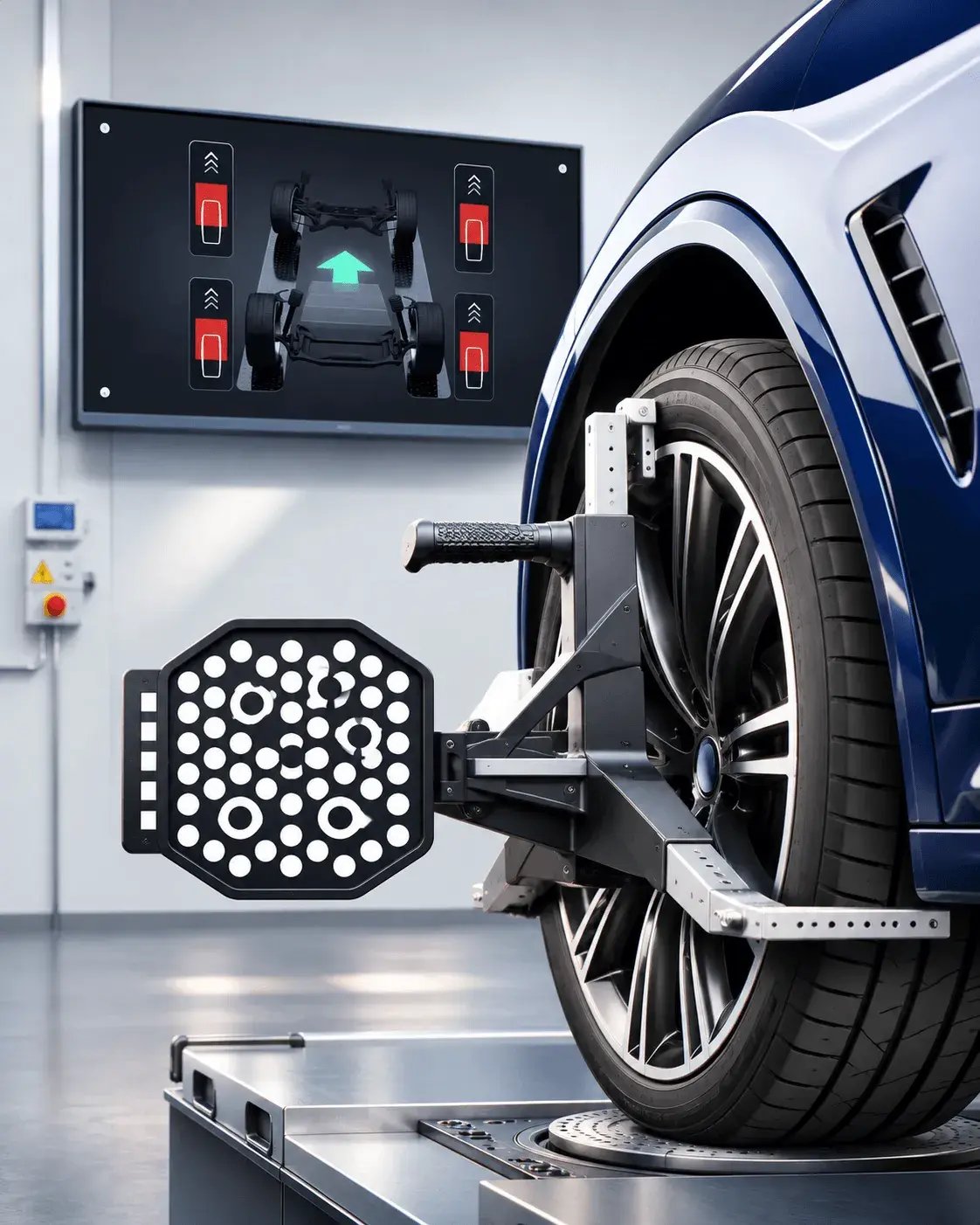
ホイールアライメントでは、物理センサー、車両の位置決め、画面上の指示が組み合わさります。組み込み UX デザイン原則 1 のとおり、インターフェースは作業場で実際に行われる作業を支えるものでなければなりません。
Creative Navy は、ここから導かれる原則を「現実でのパフォーマンス(performance in reality)」と呼んでいます。パフォーマンスは具体的で条件に依存するものであり、管理されたデモンストレーションから想定するのではなく、運用上の制約の下で実証されるものです。したがって、現実でのパフォーマンスは、インターフェースが抽象的にどう振る舞うべきかという主張ではありません。誰かが頼りにする実際の場所と状況で、システムが機能するかどうかという問いです。
原則 2: 実際の視距離での知覚に合わせてデザインする
14 px のラベルが、それだけで読みやすい、あるいは読みにくいということはありません。
視認性は、ピクセル数ではなく、目に対する角度で決まります。目に届くものは、視距離に対する文字の物理的な高さによって決まります。ISO 9241 シリーズのディスプレイ人間工学ガイダンスでは、これを分角で表します。1 分角は視角の 1/60 度です。ラテン文字では、最小 16 分角、通常は 20〜22 分角とされています。
例を 1 つ挙げます。大文字の高さがフォントサイズの約 70%(サンセリフ書体の典型的な値)と仮定します。7 インチ 1024×600 のパネルで 28 px の文字の場合、大文字の高さは約 2.9 mm です。2 m 離れると、これは約 5 分角にしかならず、最小値である 16 分角の 3 分の 1 にも届きません。
そのパネルで、2 m の距離から 16 分角に達するには、文字は約 90 px が必要です。同じ 28 px の文字を 43 インチ 1920×1080 の画面に表示すると、大文字の高さは約 9.7 mm となり、2 m で約 17 分角になります。つまり、同じピクセルのルールが、あるディスプレイでは合格し、別のディスプレイでは不合格になります。
視距離とピクセル密度から文字サイズを決め、実機で確認してください。
現実の条件では、さらに多くが損なわれます。反射光によるグレアはコントラストを下げます。作業場の照明や反射面は読みやすさに影響し、振動はピクセルレベルで表示内容をぼかします。屋内で確認したコントラスト比は、同じ画面が直射日光の下でどう見えるかについて、ほとんど何も教えてくれません。
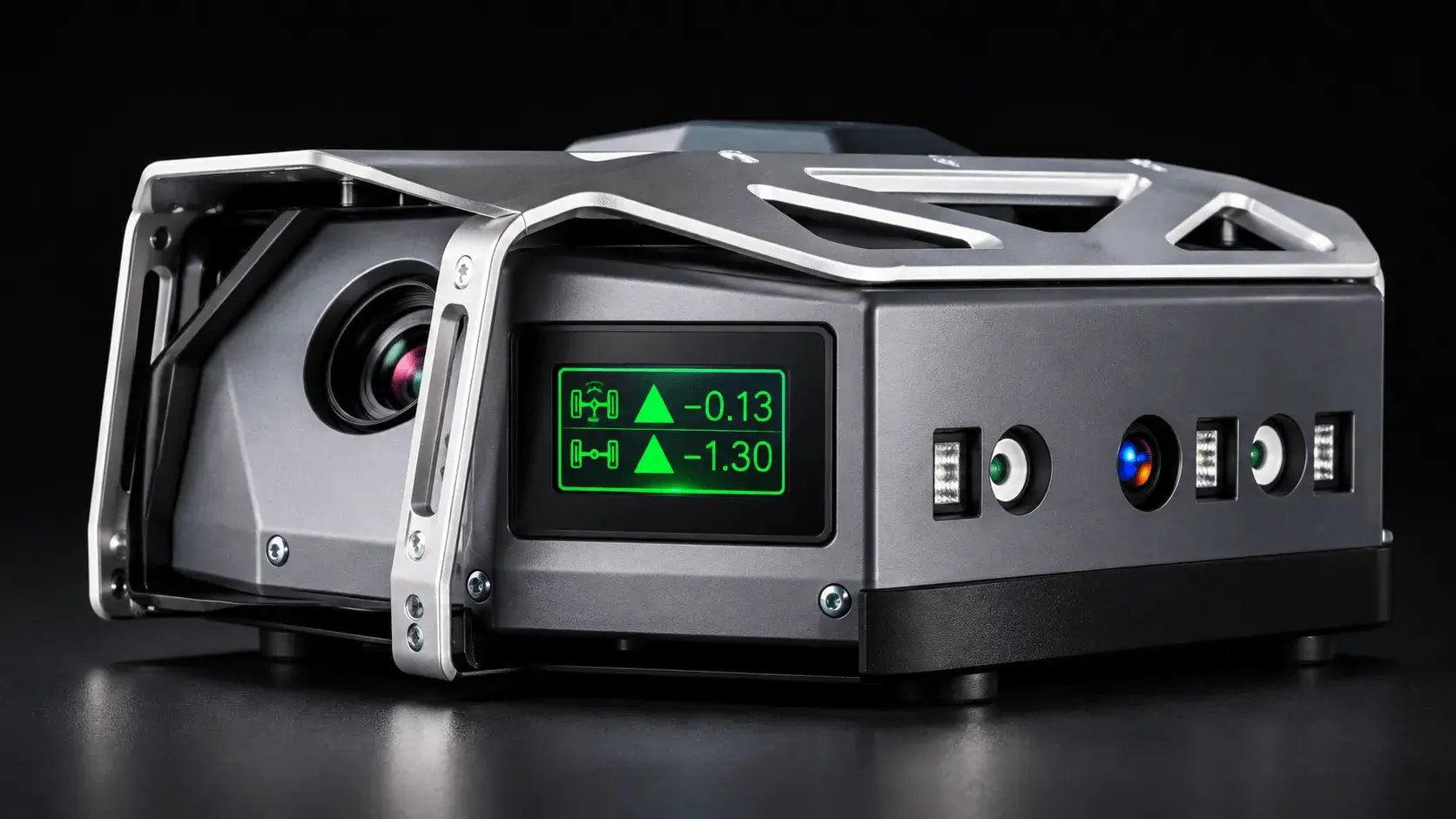
コンパクトな組み込みディスプレイでは、画面サイズ、視距離、情報の視認性の関係が特に重要になります。
ハイブリッド電動船の制御システムの従来のインターフェースでは、コントラストの低いアイコンが、明るい日中には読み取りにくいものでした。自動車整備工場の反射面の多い作業場でも、同様の知覚上の制約が生じていました。
劣化した状態を基準として扱ってください。重要な状態は、位置、アイコンの形、色など、それぞれ独立して劣化しうる手がかりにわたって、冗長に示すべきです。1 つの手がかりが知覚しにくくなっても、ほかの手がかりが意味の一部を伝え続けます。
キャリブレーション機器では、3 つのデバイスすべてにおいて、情報密度よりも状態を明確に伝えることを優先することが、中心的なデザイン判断でした。チームは、各画面の情報量が減ることを受け入れ、その代わりにシステム全体で 1 つの読み取りロジックを得ました。
原則 3: タッチと物理的な操作を UX デザインの一部として扱う
インタラクションは物理的なものです。タッチ、ボタン、ロータリーコントロール、ノブ、スイッチは、それぞれ異なる精度で操作されます。手袋や濡れた手で操作することも、手の届く範囲の端で操作することも、誤って作動させると結果が生じる場面で操作することもあります。
物理デバイスはインタラクションモデルの一部です。したがって、インタラクションモデルは、インタラクションが行われる物理的な仕組みから切り離してデザインすることはできません。
組み込みタッチスクリーンでは、タッチターゲットをピクセルではなくミリメートルで指定する必要があります。48 px のターゲットは、7 インチ 1024×600 ディスプレイでは幅約 7.2 mm、21.5 インチ 1920×1080 ディスプレイでは約 11.9 mm になります。同じピクセル数でも物理的なターゲットの大きさが異なるため、この差は重要です。
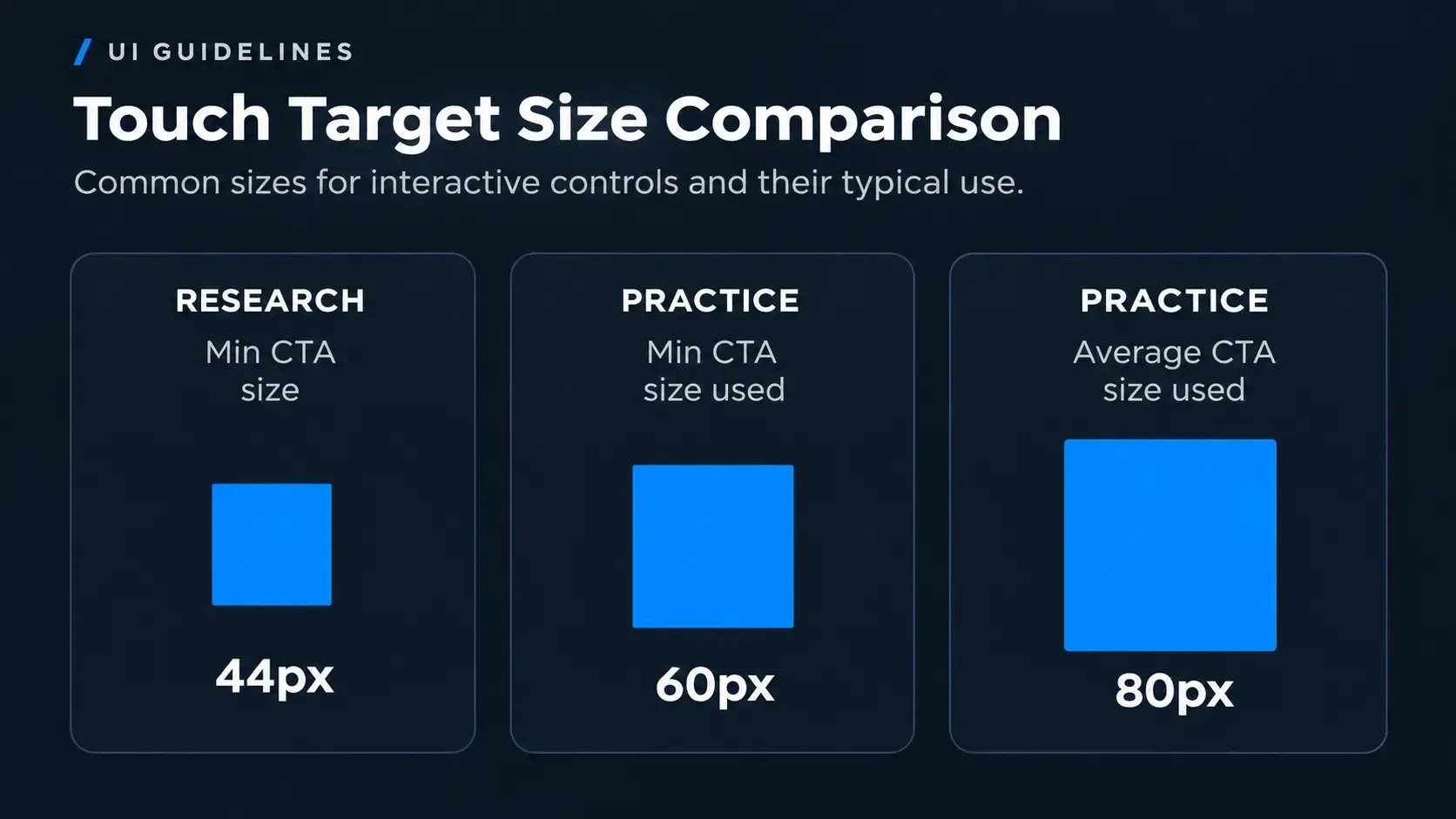
タッチターゲットの寸法の比較: 44 px、60 px、80 px。ターゲットが大きいほどアクセシビリティが向上し、ユーザーに求められる精度を下げられます。
ルームコントローラーでは、ターゲットのサイズは Colle と Hiszem による人間工学研究に従い、最小 13 mm としました。精度の向上が見られるのは約 22 mm までです。コントローラーは、高さ 140 cm に設置された 4 インチの円形 480×480 px のタッチスクリーンで、技術に自信のあるプロフェッショナルと、手先の器用さに限りのある高齢のユーザーの両方が使用しました。
以前のインターフェースは、番号付きの 10 ページをスワイプで移動する方式のみでした。ユーザーは機能にたどり着くまでに最大 10 回スワイプする必要があり、マイクロコントローラーの処理能力が限られているため、スワイプには遅延が生じていました。私たちは、タッチの遅延、シンボル数の制限、色深度を、最初からデザインパラメーターとして扱いました。ナビゲーションは、どこからでも到達できるダッシュボードとメニューに移行し、ハードウェアで滑らかに動作しないジェスチャー依存のパターンは除外しました。
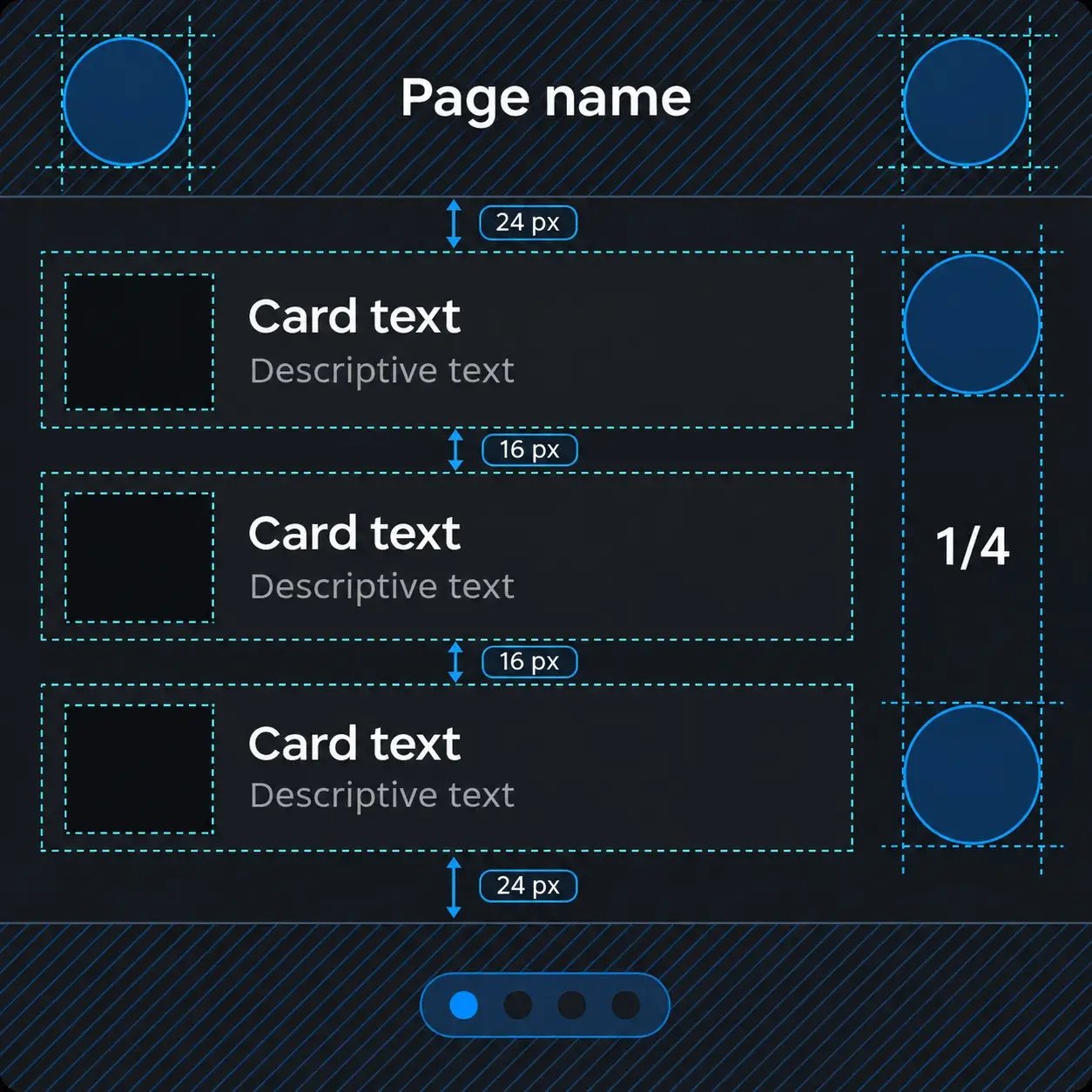
個々のボタンを単独で扱うのではなく、コントロールの寸法、間隔、分離をあわせて検討する方法を示すタッチインターフェースのレイアウト。
教訓は明確です。スマートフォンの操作に慣れていることを前提としたパターンは、それを実現できないハードウェアでは機能しません。
原則 4: 注意の分散と時間の圧縮に備えてデザインする
オペレーターがインターフェースだけを使っていることはまれです。運転している、機械を監視している、手順を実行している、何かを修理している、別のディスプレイを見ている、会話している、移動している、あるいは異常な状況に対応していることもあります。問われるのは、インターフェースがどれだけの注意を要求しても妥当といえるかです。
道路安全に関する知見が、有用な参照点になります。Klauer らは、前方の道路から目を離す時間の合計が 2 秒を超えると、ニアクラッシュやクラッシュのリスクが、通常の運転時の少なくとも 2 倍に高まることを明らかにしました。NHTSA の 2013 年の視覚・手動操作に関する運転者の注意散漫ガイドラインは、自動車について、道路から目を離す 1 回の視線を 2 秒以下に抑えること と、タスクごとの合計の脇見時間を 12 秒以下に抑えることを推奨しています。Qt 独自の 5 つの業界にわたる 44 の実際の HMI デザインのレビューでは、最高スコアを獲得したオートモティブ向けインターフェースは、運転と競合しない短時間の操作を想定して作られていました。
これらのガイドラインは自動車向けに書かれたものであり、ここでの適用は類推によるものです。
同じ原則は、別の状況である e-bike ディスプレイにも現れます。この e-bike ディスプレイでは、主要なレイアウトが決まった後で、警告が画面に重ねて追加されていました。そこで、警告のアーキテクチャを構造的に作り直しました。同じ実際のルートでの 5 人の参加者によるアイトラッキングでは、平均の注視時間が 4.32 秒から 1.89 秒に短縮され、1 キロメートルあたりの注視回数は 18% 減少しました。
対応策は、情報の取得を「読む」から「認識する」へ移すことです。そうすれば、重要な状態を探さなくても、1 回の短い視線で確認できます。自動車の研究は有用な比較対象になりますが、e-bike の状況は同一ではなく、非常に近い類似例です。
時間的なプレッシャーは、さらに制約を加えます。ペースが上がるほど、1 回のインタラクションに使える時間は短くなります。キャリブレーション機器では、測定状態の確認に余分にかかる 1 秒が、キャリブレーションシーケンス全体、そして 1 日分の作業待ちの全体で積み重なる可能性がありました。低いペースでは許容される非効率も、ピーク時のペースではエラーのリスクになります。したがって、典型的なペースではなく、最悪のインタラクション速度を想定してデザインしてください。
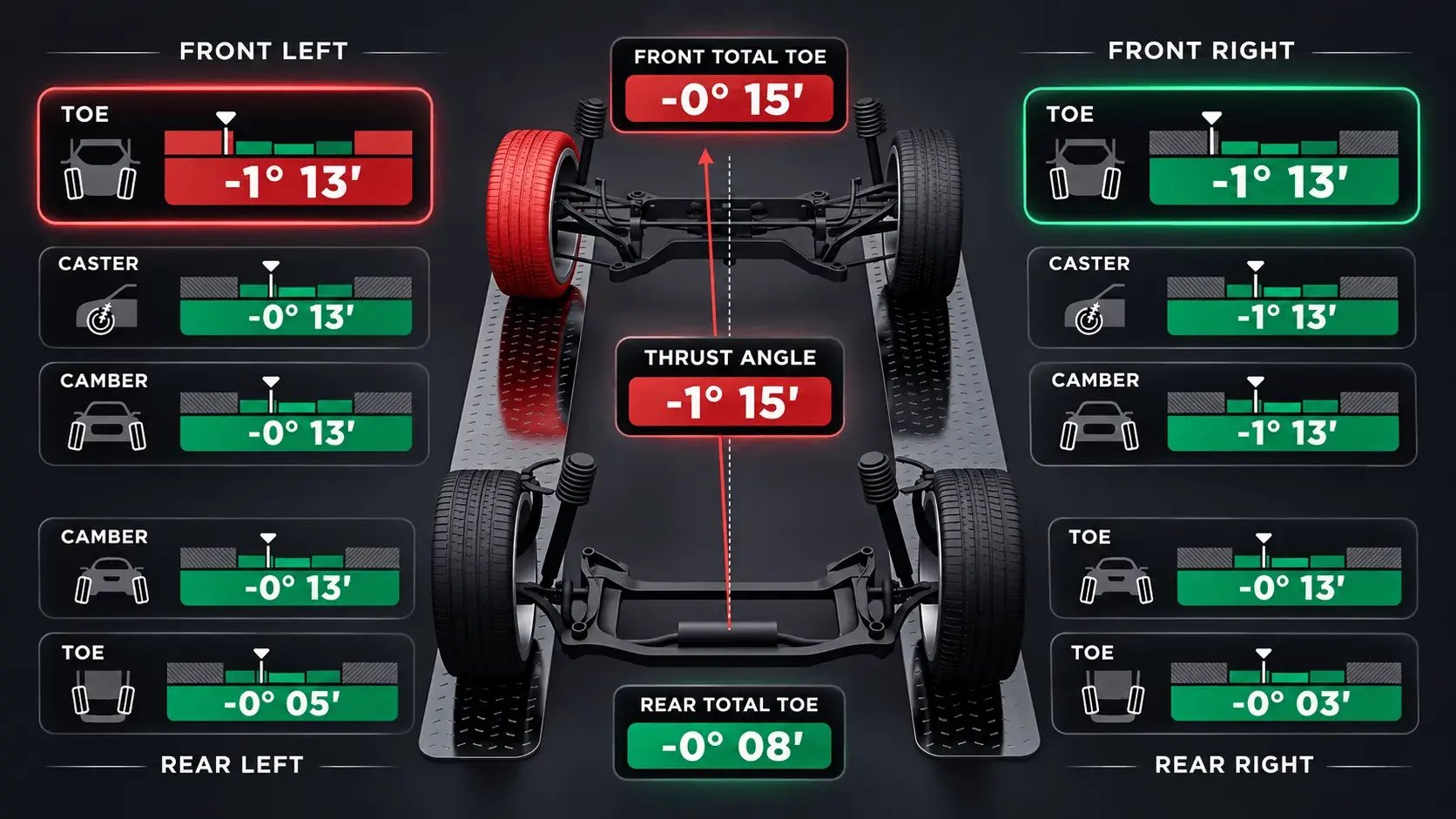
組み込み UX デザイン原則 4 に沿って、このホイールアライメントのダッシュボードは、空間的な車両モデルと目立つ測定値、ステータスカラーを組み合わせ、物理的な作業中の素早い解釈を支えます。
Creative Navy は、この失敗パターンを「プレッシャーが高まるとインターフェースは使いにくくなる」として文書化しています。物理的な環境の劣化、注意の分散、時間の圧縮は、タスクのコストが上がるまさにその瞬間に、インターフェースを使うための認知的なコストを引き上げます。
原則 5: システムの状態を知覚できるようにする
オペレーターは、何が起きているのかを知る必要があります。システムがどの状態にあるのか、何かが変化しているのか、何かが異常なのか、何に注意が必要なのか、自分に何ができるのかです。インターフェースは、システム自体が変化する速度で、これらの変化を示さなければなりません。
組み込みデバイスでは、表示される状態が実際の状態からずれることがあります。ルームコントローラーでは、表示が実際の熱の値からずれないよう、アニメーションのタイミングをファームウェアの更新間隔に合わせました。この調整がなければ、システムがすでに離れた状態を、ディスプレイが表示し続けることがあります。
ハイブリッド電動船の制御システムでは、センサーは高速に更新され、バッテリーはよりゆっくりしたサイクルで推移し、発電機は負荷の変化に応答します。そのため、1 つの画面が不安定、あるいは矛盾しているように読まれるおそれがありました。グリッド構造で更新の周期をそろえることで、船長は 1 つのシステムとして知覚できるようになりました。
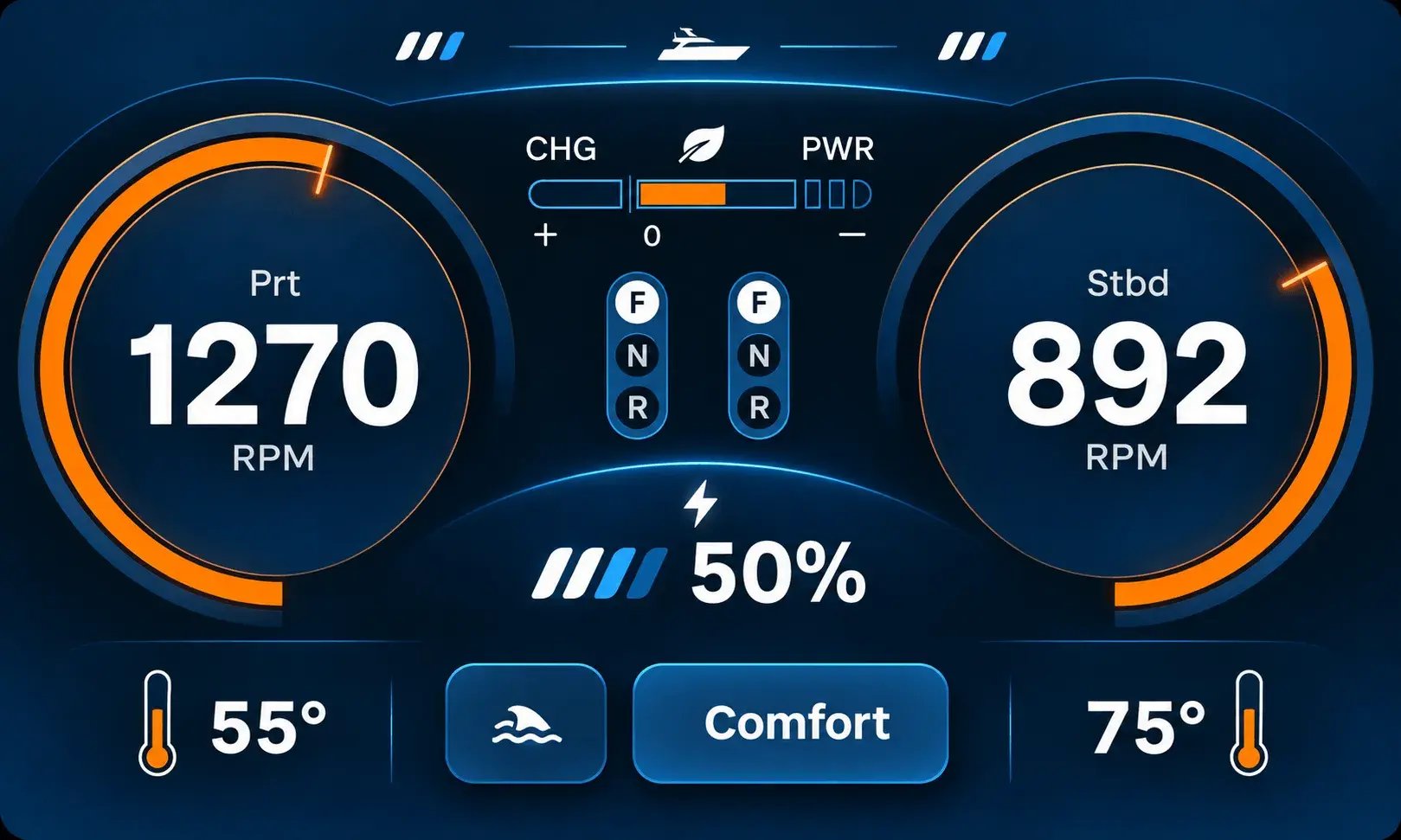
船舶推進系のダッシュボードは、エンジン回転数、充電量、動作モードを 1 つのビューにまとめ、主要なシステム状態をひと目で確認できるようにしています。
24 人の参加者による対照実験では、主要なエネルギー状態の識別が、従来のインターフェースと比べて新しいインターフェースで 50% 速くなりました。7 人の被験者による海上試験中のアイトラッキングでも、操船中の注視回数が少なくなることが測定されました。
オペレーターの意思決定を軸にしたシステム状態のデザインは、ヒューマンマシンインターフェース(HMI)デザインに関する関連記事のテーマです。
原則 6: 非正常な環境に備えてデザインする
実際のシステムは、常に理想的な状態にあるわけではありません。
エラー、警告、予期しない状態、縮退運転、復旧、情報の一時的な喪失、不確かな状態に備えてデザインしてください。縮退モードとは、故障した構成要素、入力の喪失、接続の喪失、またはデザインパラメーターを超える動作条件によって、能力が低下したまま運用を続けることです。
ルームコントローラーでは、遅延したセンサーの値を、落ち着いた形で、あいまいさなく表示しました。矛盾する値は抑え込まずに明示し、キャリブレーションの不具合は名前の付いた状態として表示しました。暖房ユニットのアラートは主要なものとし、窓が開いているといった軽微な通知は二次的なものとしました。
ハイブリッド電動船の制御システムでも、遅延したセンサー値や矛盾するセンサー値を、不必要な警報を生じさせることなく伝えました。重要なのは、不確かさを隠すことではなく、想定内の状態が新たな故障のように見えないように伝えることです。インターフェースは、注意が必要な状態と、通常の運用中に正確に表現すべき状態とを区別しなければなりません。
原則 7: 使用条件下でテストする
デザイナーの画面上のプロトタイプだけでは不十分です。同じ画面でも、レビューでは明確に見えるのに、頼りにする人が数メートル離れて立ち、手袋をはめ、機器の周りを動き回り、あるいは異常な状況に対処しているときには機能しないことがあります。スクリーンショットやデザインファイルのレビューでは、距離、グレア、手袋、振動、故障時にしか現れない不具合は見つけられません。
組み込みインターフェースは、実際に使われる条件下で評価する必要があります。
テストの条件:
-
実機で
-
実際の視距離で
-
現実的な照明の下で
-
手袋を含む、現実的な入力方法で
-
現実的な作業負荷の下で
-
代表的なユーザーを対象に
-
可能であれば、代表的な異常条件の下で
規制の厳しい分野でも、同じ考え方が当てはまります。医療機器については、FDA のヒューマンファクターおよびユーザビリティエンジニアリングのガイダンスが、使用エラーとそれによる害を最小限に抑えるため、メーカーが想定ユーザー、使用目的、使用環境を踏まえてデザインすることを推奨しています。
キャリブレーション機器では、5 か所の作業場にわたる 14 人の技術者を対象に調査を行いました。組み込みディスプレイの構造的なバリエーションを 3 つ作成し、高忠実度のプロトタイプを、デスクではなく、作業場の照明と視距離を再現した条件下でテストしました。
キャリブレーション時間は、1 台あたり 18 分から 12 分に短縮されました。これは機器メーカーが 8 か所の本番導入拠点で測定したものです。メーカーは、オンボーディングトレーニングなしでシステムを導入したと報告しています。関連するエビデンスは、デスクでのレビューから推測するのではなく、インターフェースが機能しなければならない環境で収集されました。同じアプローチは、Beissbarth のキャリブレーション機器でも紹介されています。
e-bike メーカーは、ミュンヘンとその周辺の田園地帯のルートで、10 人の参加者にそれぞれ 3 日間走行してもらい、テストしました。ユーザーの介入が必要な課題のうち、警告に関するものは再デザイン前は約 30% を占めていましたが、再デザイン後は同じ手法でゼロとなり、2 年後の再テストでもゼロのままでした。同じ実際のルートでの 5 人の参加者によるアイトラッキングでは、平均の注視時間が 4.32 秒から 1.89 秒に短縮され、1 キロメートルあたりの注視回数は 18% 減少しました。
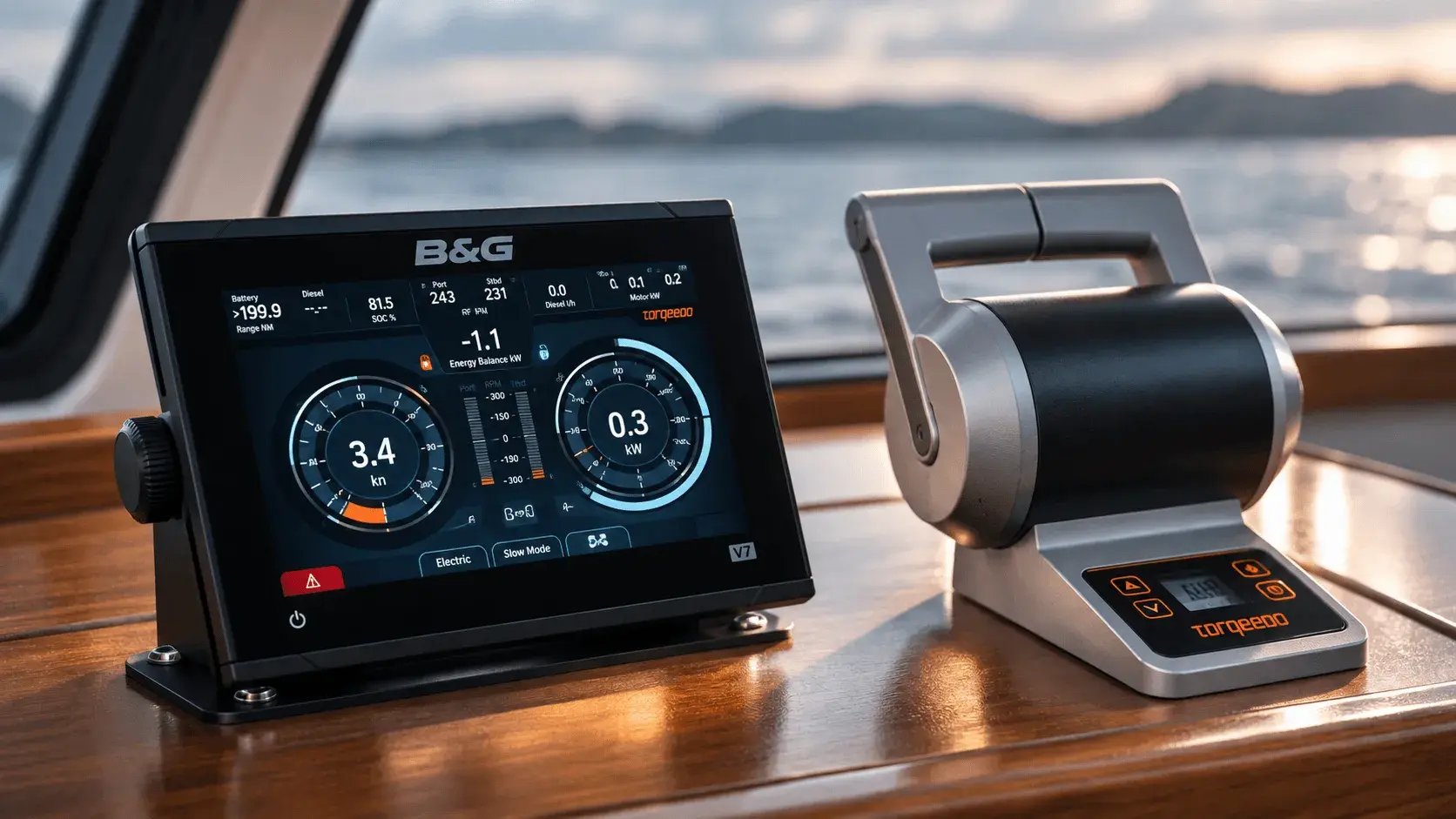
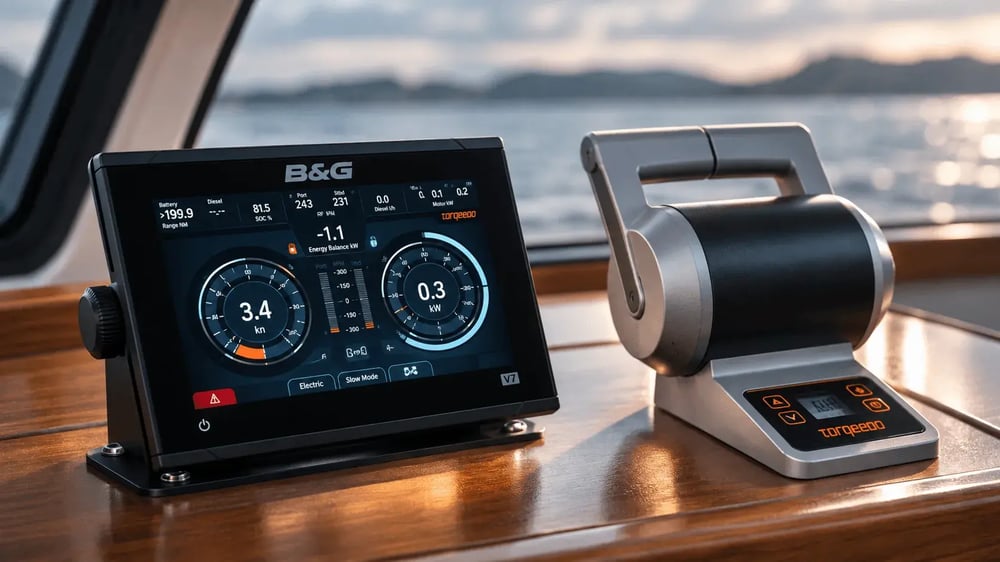
動作環境における船舶用コントロールは、組み込みインターフェースの評価で、物理的なディスプレイ、隣接するコントロール、周囲の環境を考慮しなければならない理由を示しています。
ハイブリッド電動船の制御システムでは、7 人の被験者による海上試験中のアイトラッキングで操船中の注視回数を測定し、注視回数が少なくなることが確認されました。
重要なのは、このテストをいつ行うかです。テストはデザインの中で、デザインがまだ変更できる間に行うべきです。テストは、完成した画面に対する最終検査ではありません。次に何を変えるべきかを決めるためのエビデンスです。
そうすることで、エビデンスが、そのインターフェースを生み出したデザイン判断の近くに保たれます。
結論: 環境はインターフェースの一部である
環境はインターフェースの一部です。インターフェース、デバイス、動作環境は 1 つのインタラクションシステムを形成し、パフォーマンスは、それらのレイヤーがシステムの置かれた場所でどう連動するかによって決まります。
これを理解すると、画面の問題に見えていたものの多くが、実はインタラクションの問題だと分かります。管理された条件下でしか機能しない画面は、組み込みインターフェースが機能していることの証拠にはなりません。
これらの UX デザイン原則と UI デザイン原則を総合すると、結論は 1 つです。組み込みタッチスクリーンは、使用される場所でデザインし、評価されなければなりません。
インターフェースが、使われる場所で知覚され、操作できるようになれば、次の問いは、それが誰かの意思決定をどう支えるかです。これが、ヒューマンマシンインターフェース(HMI)デザインに関する関連記事のテーマです。物理的な条件は情報を使えるかどうかを決め、次の課題は、その情報がオペレーターの理解と行動をどう助けるべきかです。
Creative Navyは、ここから導かれる原則を「現実でのパフォーマンス(performance in reality)」と呼んでいます。パフォーマンスは具体的で条件に依存するものであり、管理されたデモンストレーションから想定するのではなく、運用上の制約の下で実証されるものです。したがって、現実でのパフォーマンスは、インターフェースが抽象的にどう振る舞うべきかという主張ではありません。誰かが頼りにする実際の場所と状況で、システムが機能するかどうかという問いです。