6月 5, 2020
评论
原文翻译自:Introducing Qt Quick 3D Benchmarking Application
原文作者:Tomi Korpipää,Qt公司研发经理
校审:Richard Lin
为什么要有基准测试应用?
随着即将发布的Qt 5.15和Qt Quick 3D的改进版本,我们希望为客户和其他用户提供一种简单的测试其硬件性能的方法。这就是创建基准测试演示应用的原因。
我能用它做什么?
 |
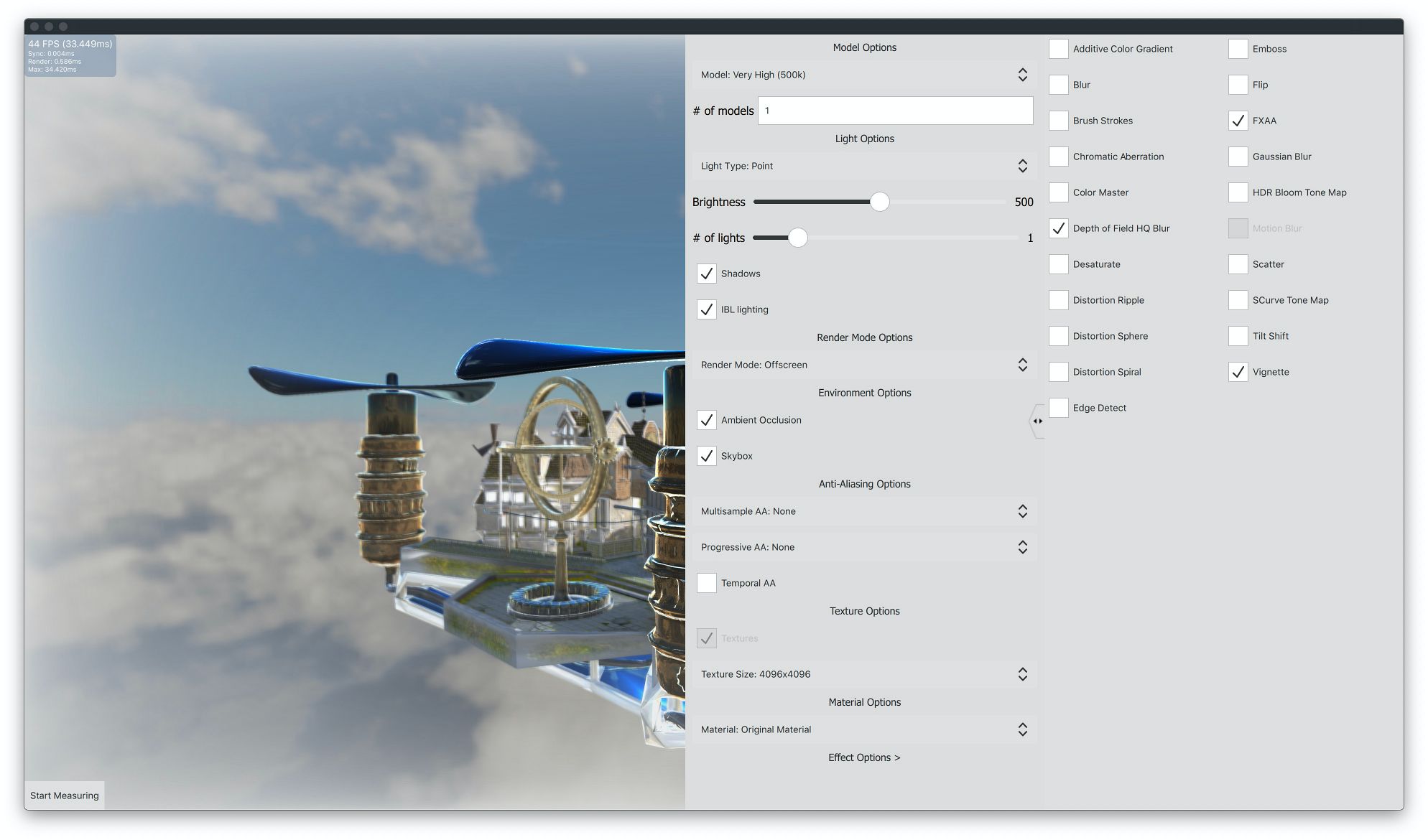
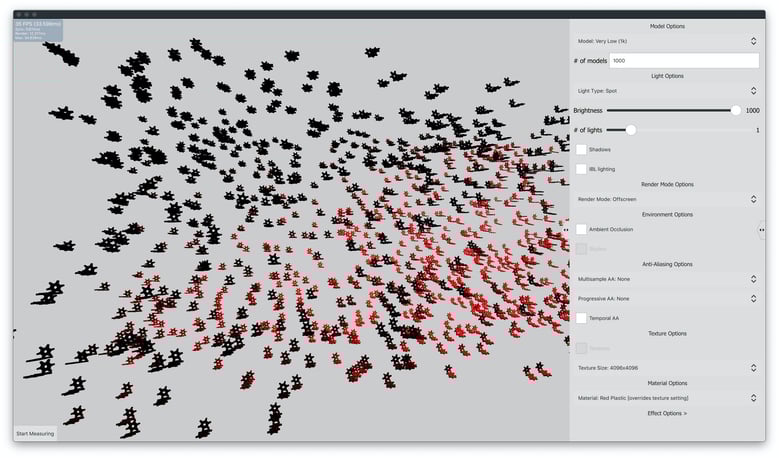
基准测试演示应用程序的主要目的是让用户能够轻松地尝试Qt Quick 3D 5.15中支持的所有功能。这包括改变光线的类型和数量,模型的复杂性和数量,纹理的大小,材质,抗锯齿的方法和质量,等等。
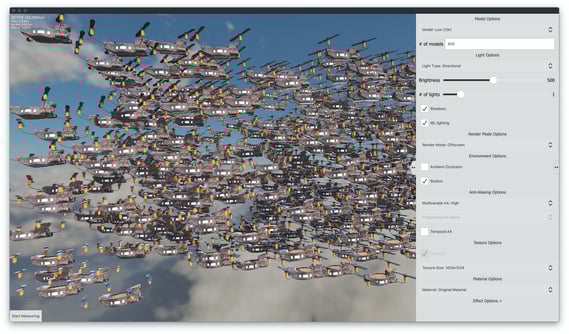
例如,用户可以快速测试绘制的模型数量对其硬件 |
性能的影响是否大于模型中三角形的数量的影响。这可以通过切换绘制100 x 10k三角形模型和2 x 500k三角形模型来实现。灯光也可以做到这一点;例如,尝试使用一个点光源比使用三个方向光源对性能的影响更大。
 |
所有支持的后处理效果可以很容易地测试与预设的偏移值。需要注意的是,并不是所有的效果都适用于所有的硬件。如果设备支持至少OpenGL ES3.2,那么一切都应该可以正常工作。如果工作不正常,那么你的设备驱动程序可能有问题。
|
有一个内置的FPS计数器,可以让用户直接看到任何功能改变后的效果。
到目前为止,我们一直在讨论启用和禁用特性,但是基准测试从何而来?
操作模式
应用程序中有三种操作模式。
普通模式
应用程序默认以正常模式启动。在普通模式下,你可以使用屏幕右边缘的滑动视图来调整你想要的所有设置。一开始你只会看到边缘上的小图标。通过单击或拖动,您将获得设置菜单。通过再次拖动,你也会得到效果菜单。
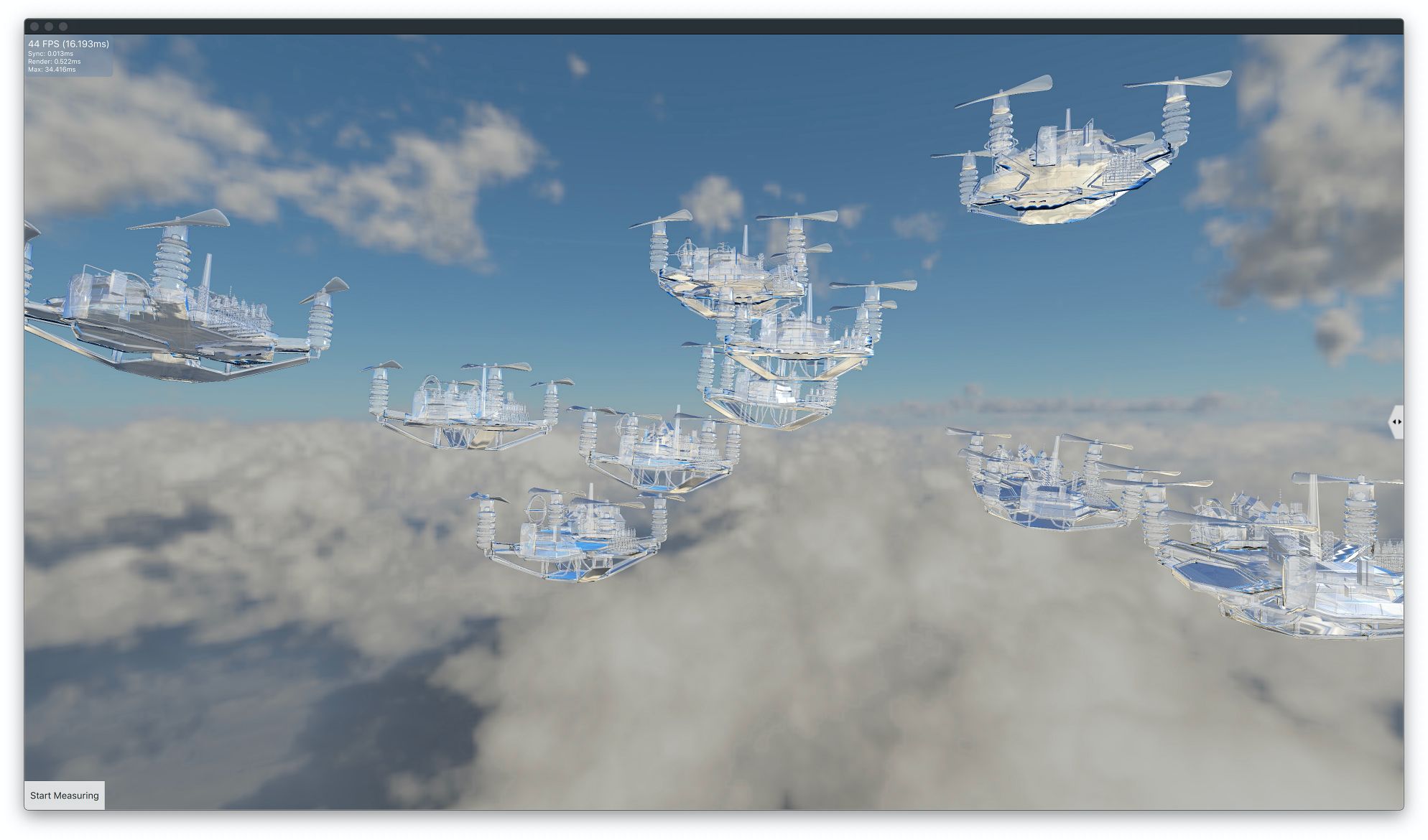
通过单击左下角的“Start Measuring”按钮,您可以从普通模式运行基准测试。这将运行基准一次并返回正常模式。
如果您的设备不支持触摸或其他输入设备,还有另一种运行基准测试的方法。
基准测试模式
可以使用”--mode benchmark”作为命令行参数启动应用程序来启动基准测试模式。在基准模式下,只渲染3D场景。没有FPS计数器,没有菜单,屏幕上也没有按钮。这是为了确保我们正在测量Qt Quick 3D部分的渲染性能,而不需要额外的开销来绘制Qt Quick控件的UI组件。
基准测试模式执行60秒的测量运行,之后应用程序将输出基准测试结果文件到启动应用程序的文件夹,然后退出。控制台也输出相同的信息。基准测试结果输出所有启用/禁用的特性,以及呈现性能度量,如下所示。
这些示例数字来自Windows 10 64位家庭版,配置了Intel(R) Core(TM) i7-6700 CPU @ 3.40GHz(8个CPU), NVIDIA GeForce GTX 1080,在默认基准模式下运行的结果。
Screen Size: (1920x1061)
Average FPS: 59.800664451827245
Minimum FPS: 60
Maximum FPS: 60
Minimum Frame Time: 16.257699966430664
Maximum Frame Time: 19.12350082397461
Minimum Render Time: 0.1941986083984375
Maximum Render Time: 0.5038013458251953
Minimum Sync Time: 0.0214996337890625
Maximum Sync Time: 0.11910057067871094
Model: High (100k) (#10)
Light Type: Point [brightness 500] (#1)
Shadows: OFF
IBL lighting: OFF
Render Mode: Offscreen
Ambient Occlusion: OFF
Skybox: OFF
Antialiasing: Multisample AA (High)
Temporal AA: OFF
Textures: ON
Texture Size: 2048x2048
Material: Default Material
Effects: None
如果应用程序在Android上运行,这种模式不能单独使用。基准测试只能在Start Measurement按钮下运行,之后结果将显示在文本字段中。
为了使基准模式在更大范围的设备中更容易使用,有三个预先设置的硬件级别和两个不同的目标环境设置。通过使用—preset命令行参数,可以将硬件性能级别设置为entrylevel、midrange(默认值)或highend。可以将--target命令行参数设置为desktop(默认)或embedded。您可以尝试将它们组合起来,以了解硬件的功能。
演示模式
演示模式通过--mode Demo作为命令行参数传递来启用。演示模式将无限循环运行,因为它意味着运行在展台或用于展示。演示模式支持--preset midrange/highend 和 –target参数的组合。没有对入门级硬件的单独支持,因为在没有IBL照明和skybox的情况下运行演示模式是没有意义的。
下面是演示模式的一小段视频剪辑。
如何获取?
这个基准测试演示应用程序可以从https://git.qt.io/publicdemos/qtquick3d/-/tree/master/benchmarkdemo下载
基准测试演示应用程序的开发仍在继续。我们已经计划了一些改进,一旦完成,我们将及时发布。
如果您有其他的想法,您可以将它们作为评论添加到这里:https://bugreports.qt.io/browse/qtbu-83609